
📋 Pestaña Resumen
Resumen es la primera pestaña y tu tablero de control: de un vistazo ves cuánto tienes disponible, qué falta por asignar, tus metas y qué pagos vienen en camino.
¿Para qué sirve esta pantalla?
Es tu panorama del mes. No se asigna ni se gasta dinero aquí (eso pasa en Presupuesto y Cuentas); Resumen es para ver cómo vas y para procesar tus pagos programados.
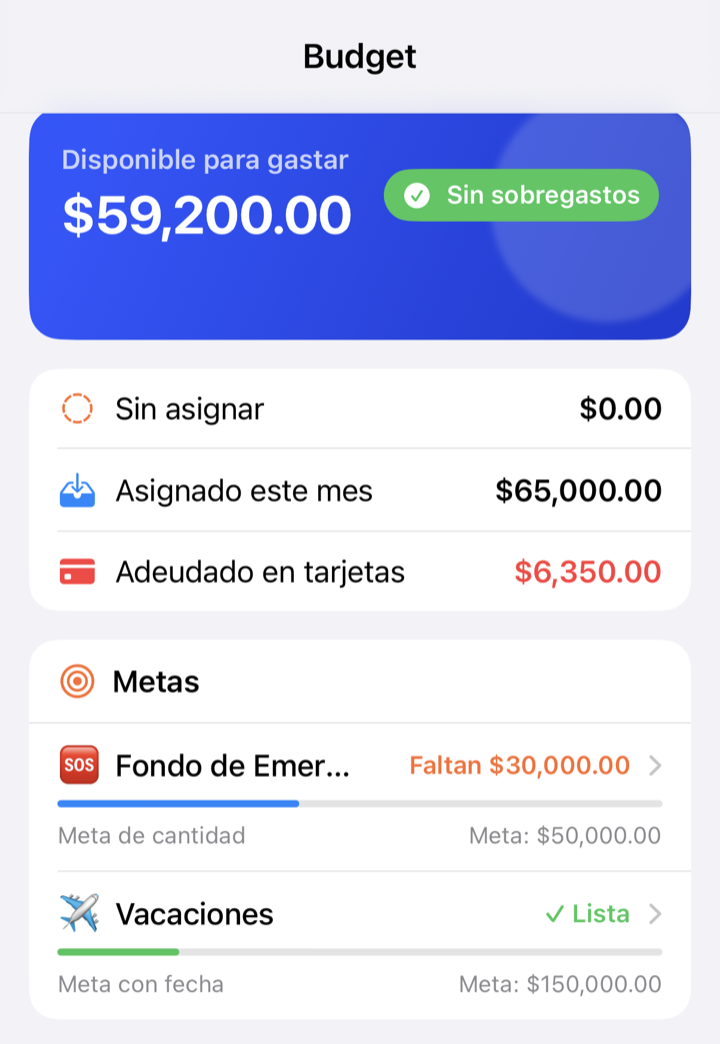
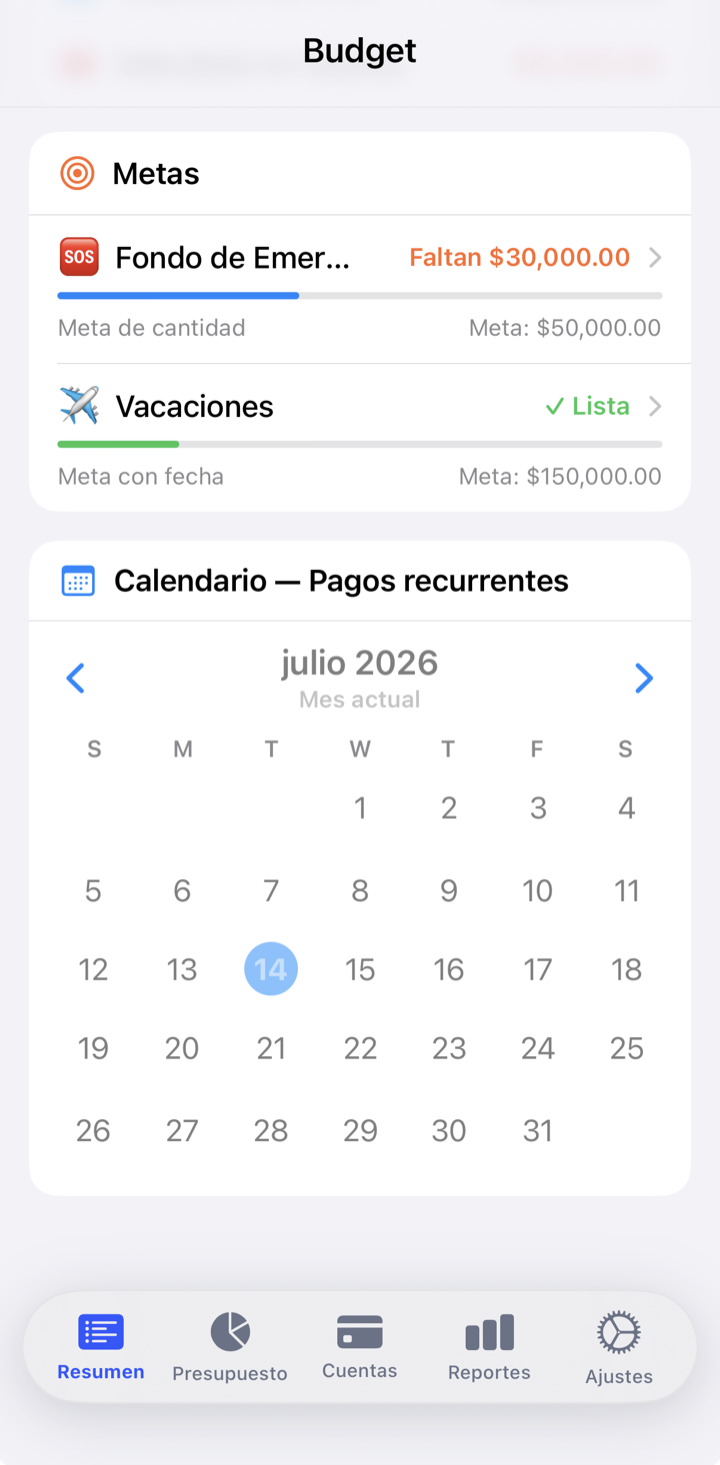
Qué ves aquí
- "Sin asignar" — cuánto dinero te falta por repartir. Si dice $0, ya le diste trabajo a todo.
- Total disponible — la suma de lo que queda en todos tus sobres.
- Asignado del mes — cuánto has puesto en sobres este mes.
- Deuda de tarjetas — cuánto debes en total en tus tarjetas de crédito.
- Metas — tus metas de ahorro con su avance. Toca una para abrir su pantalla de detalle con anillo de progreso y proyección.
- Calendario de pagos programados — los días con un pago recurrente aparecen marcados. Toca un día para procesarlo u omitirlo.
Cómo procesar un pago desde el calendario
- Toca el día marcado en el calendario de pagos programados.
- Verás el o los pagos de ese día. Elige "Procesar ahora" para crear la transacción, o "Omitir" para saltar ese ciclo sin registrarlo.
- Al procesar, puedes ajustar el monto de ese cargo si vino distinto de lo normal.
Todo el detalle (crear, frecuencias, ajustar de forma permanente o solo una vez) está en Pagos programados.
Qué le pasa a tu dinero
Se crea una transacción real, igual que si la hubieras capturado a mano: si es un egreso, baja el disponible del sobre correspondiente; si es un ingreso, entra a "Sin asignar"; si es una transferencia, mueve dinero entre dos cuentas. Omitirno toca tu dinero: solo salta ese ciclo.
Tips y errores comunes
Revisa Resumen al inicio del mes: si "Sin asignar" es mayor a $0, aún tienes dinero por repartir.
Un pago programado no se registra solo: la app te avisa, pero eres tú quien confirma "Procesar ahora". Así nunca se crea un movimiento sin que tú lo apruebes.
¿Y si…?
¿Y si «Sin asignar» aparece en rojo (negativo)?
Significa que asignaste más dinero del que tienes. Quita asignación de algún sobre (en Presupuesto) hasta que vuelva a $0 o positivo.
¿Y si toco una meta?
Se abre su pantalla de detalle: anillo de progreso, aporte mensual sugerido, disponible actual, fecha objetivo y una gráfica con tu avance real y la proyección de cuándo la lograrás. Ver Metas.
¿Y si un día tiene varios pagos?
Al tocar el día verás todos, y puedes procesar u omitir cada uno por separado.